先日、Kubuntu を使った、持ち歩き起動環境を作るという記事を書きました。その記事で Kubuntu をインストールしてみましたが、デフォルトで日本語入力ができません。とはいえ、CJK IME として Fcitx5 はデフォルトで入っているようです。今まで iBus は使ったことがありますが、Fcitx5 は使ったことがありません。そこで、今回、Fcitx5 ベースの日本語環境整備と外国語切替設定 (韓国語入力) についてメモしてみます。
Ubuntu + iBus 環境では、以前リポートした通り、かなり分かりやすく、あまり迷うこともありませんでしたが、それに比べると Kubuntu + Fcitx5 環境は、日本語入力環境がデフォルトで整備されていないこともあって、ちょっと戸惑います。以下順を追って説明していきます。
1. Fcitx5 用 Mozc とのインストール
まず Fcitx5 用 Mozc をインストールします。Kubuntu には Discover という、iPhone の App Store に相当するようなソフトウェア検索ソフトがついています。コマンドラインからインストールもできるのですが、今回は安直にここからインストールします。Mozc というキーワードで検索を掛けます。

見つかったらそのまま、インストールボタンを押します (上の画面キャプチャはインストール後なので、削除ボタンになっていますが、インストール前はその位置にインストールボタンが来ます)。インストールが終わったら、再起動を掛けます。
2. Fcitx 5 用のハングルのインストール
次に、 Fcitx 5 用のハングル用 IME を探してインストールします。検索欄から hangul と入力すると Fcitx5 用と iBus 用が見つかりますので、Mozc と同じ要領でインストールします。

ちなみに他の言語の IME でどのようなものが使えるのかは、以下の表をご覧ください。
wiki.archlinux.jp CJK 言語だけではなく、ベトナム語やインド諸語も Fcitx5 や iBus を使って入力するようです。
3. 日本語入力の設定
次に、ウィンドウ右下のキーボードアイコンを右クリックし、KDE の 入力メソッド設定を開きます。
このウィンドウで、もし Mozc が見当たらなければ、右下の [+ 入力メソッドを追加] ボタンを押します。

するとメソッドの一覧が表示されますので、そこに Mozc があれば、それをクリックして表示を反転させたうえで、右下の [+ 追加] ボタンを押します。
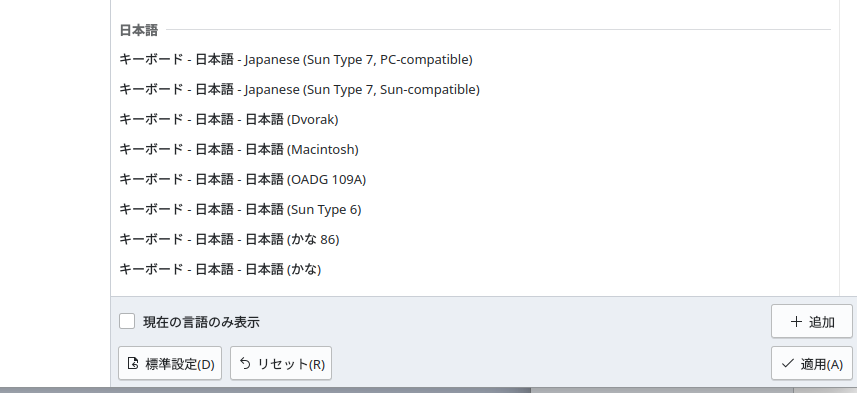
すると、先の入力メソッド設定画面の入力メソッドオンの下の最初に Mozc が来るはずです。この Mozc の行の右側に 3 つアイコンがあります。最初はメソッドの設定、次はキーボード設定、最後のマイナスの棒は削除のアイコンなので、メソッドの設定をクリックします。
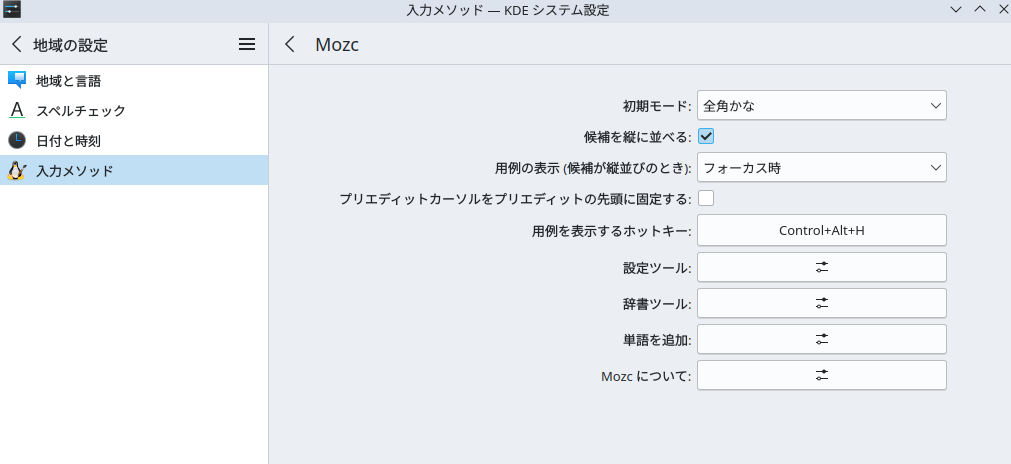
ここで、初期モード、用例の表示の設定を確認し、変更する場合は選択肢から変更先オプションを選びます。
次に、キーボードや辞書の設定を行いますが、[設定ツール]のボタンをクリックします。
すると、Mozc 設定ダイアログが表示されます。
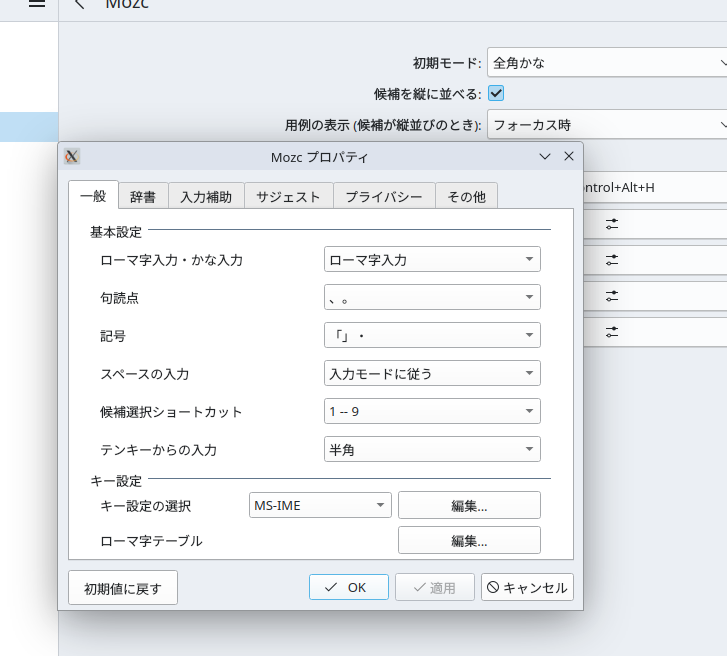
これは、iBus 用 Mozc でも見慣れたものです。ここで変換キー設定や辞書設定などを行います。なお、ここでは IME のオンオフ操作や、外国語入力との切り替えなどは設定できません。それらについてはグローバルオプションで設定します。
4. 韓国語入力の設定
日本語と同じように [入力メソッド設定] → [+ 入力メソッドの追加] ボタンで追加していきますが、[+ 入力メソッドの追加]のあとの入力メソッド一覧画面で、[現在の言語のみ表示] のチェックを外します。すると日本語以外の外国語が表示されますので、「朝鮮語」を探して、「ハングル」を選択し、追加します。紛らわしいですが、「ハングル」以外のキーボードを選んでしまうと、単に、物理的なハングルキーボード式キースキャンコードの割り付けを選んでしまうことになるので、無意味です。
5. IME のオン/オフ、入力言語切替の設定
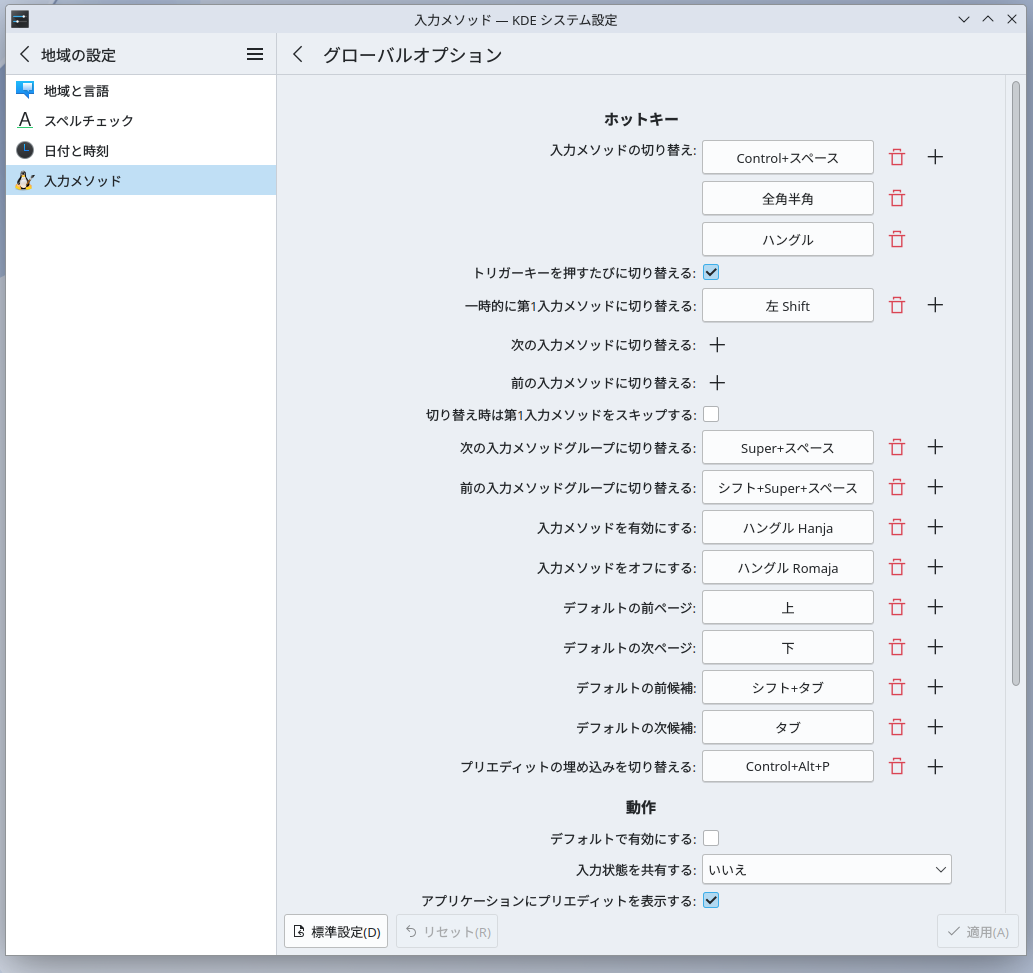
上で述べたようにこれはグローバルオプションで設定します。先ほどの入力メソッドの設定画面の左下に、[グローバルオプションを設定] のボタンがあります。
これをクリックすると設定ダイアログが開きます。
5-1. IME オン/オフキーの設定
まず IME (入力メソッド) のオン/オフキーを設定します。IME オンは[入力メソッドを有効にする]、IME オフは、[入力メソッドをオフにする] で設定します。デフォルトでは、オンにハングル Hanja キー、オフにハングル Romaja キーとなっていますが、このキーは日本語キーボードにありません。
そこで、その右の + マークを押して、欄をそれぞれ増やします。ここでは、私は Windows で、変換キーに IME オン/オフ のトグルキーを割り付けています。そこで以下のように、オンとオフにそれぞれ変換キーを割り付けます。同じキーを、オンとオフに同時に割り付けることでトグル動作を設定できます。iBus ではこのようなトグルキーを設定できませんので、この点は有利です。

ただ、この時キー設定の仕方が分かりにくいです。キーの欄を一旦クリックすると以下のような表示になります。
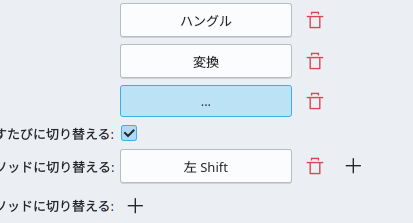
この状態で、キーボードを押す
この状態で割り付けたいキーを、キーボードから押すと (私の場合は「変換」キー)、キーが割り付きます。これでハングル Hanja も変換キーも IME オンが可能になりますが、日本語環境で使っている限りは、ハングル Hanja キーは要らないので、直接ここを上書きしても良いと思います。
5-2. IME (言語) 切り替えキーの設定
IME (言語) 切り替えキーは、[入力メソッドの切り替え] で設定します。デフォルトでは、Cntl + スペース、半角全角、ハングルキーになっています。これも上と同じ要領で切り替えキーを割り付けていきます。Windows と同じにするなら 左 Shifut + 左 Alt を割り付けておくと良いでしょう。
6. IME 優先順の設定
現在、Mozc とハングルが設定されていると思いますが、この優先順位を変えたい場合は、先ほどの入力メソッド設定画面で、直接 Mozc やハングルをマウスで掴みドラッグすることにより、優先順位を入れ替えることができます。
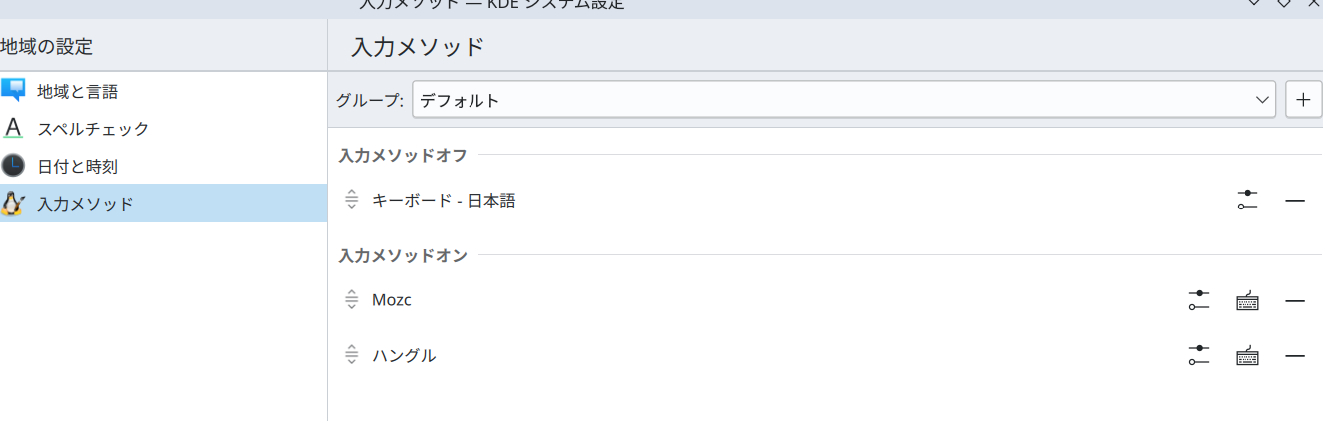
7. アプリケーション毎に異なる IME を使うかどうか
グローバルオプションに、[入力状態を共有する] というオプションがありデフォルトでは [いいえ] になっています。この状態だとアプリケーション、ウィンドウ毎に、異なる IME 設定となります。これを [はい] にすると、iBus と同じように全てのアプリ、ウィンドウで同じ IME 設定が適用されます。
これを切り替えられるのも、Fcitx 5 の iBus より有利な点です。
8. インライン入力
なお、VS Codeを入れたところ、日本語入力でインライン入力ができません。これについては入力メソッドの設定のアドオンから設定できることが分かりました。
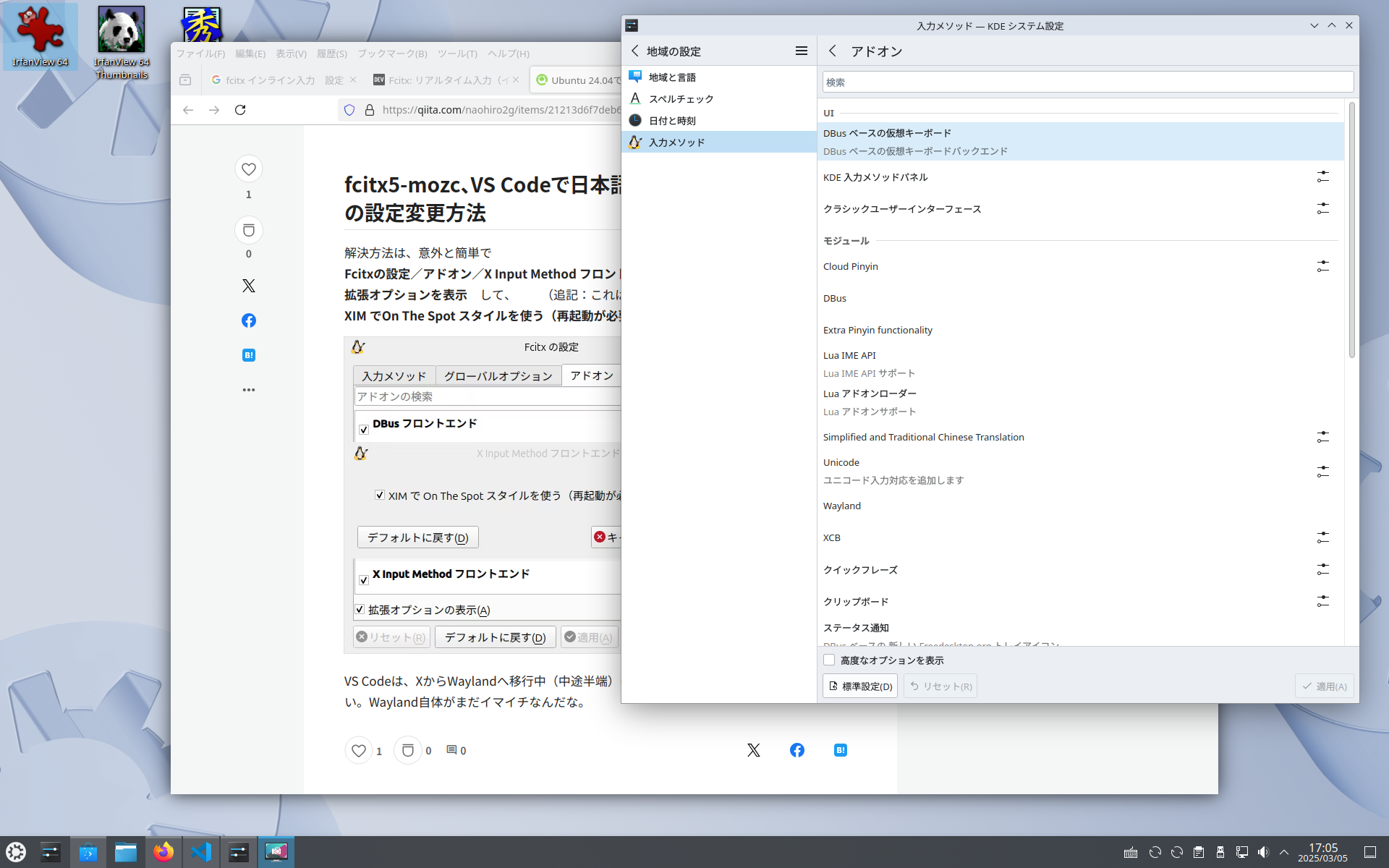
この一覧のずっと下の方に、X Input Method フロントエンドがありますので、それを選びます。

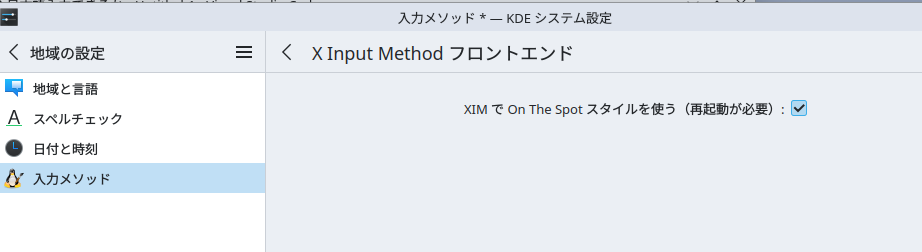
ここで、On The Spot スタイルを使うにチェックを入れると、インライン入力が可能になりました。
9. MS-IME から登録単語を登録する。
最後に MS-IME の登録単語を出力したテキストファイルを読み込ませます。
まず、IME の右下のインジケーターをクリックします。
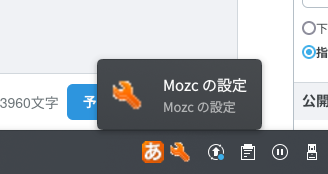
すると設定の一覧が出ますので、辞書ツールを選びます。

辞書ツールが起動したら、管理 > 新規辞書にインポート、もしくは 選択した辞書にインポートを選びます。

するとファイル選択ダイアログが出ますので、MS-IME でエクスポートしたテキストファイルを選択すると、登録単語が読み込まれます。

10. 言語グループの設定
これは設定してもしなくても良いですが、例えば日本語 IME として複数の IME を使うとともに複数の言語の入力を利用する場合、IME の切り替えを行うと別言語に切り替えるまでに、複数の IME の切り替えを経なければならず時間がかかってしまいます。その場合、言語グループを設定しておき、更に言語切り替えキーを設定しておくと、すぐ別言語に切り替えられます。
先程の入力メソッド設定画面で、グループの右端の+マークをクリックすると、グループ追加ダイアログが出ます。
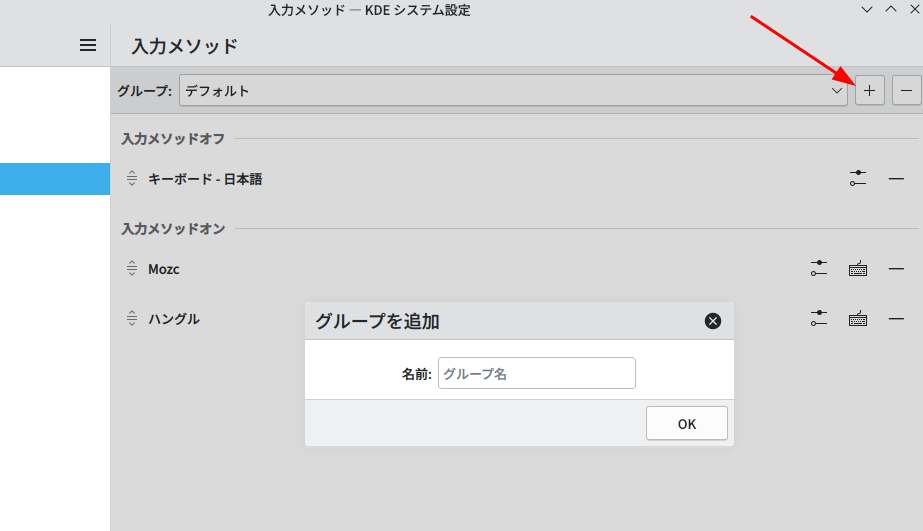
そこで、Japanese とか、Korean などと名前をつけてグループを追加します。次にグループを追加したら、[グループ] からそのグループを選択し、[入力メソッドを追加] をクリックします。
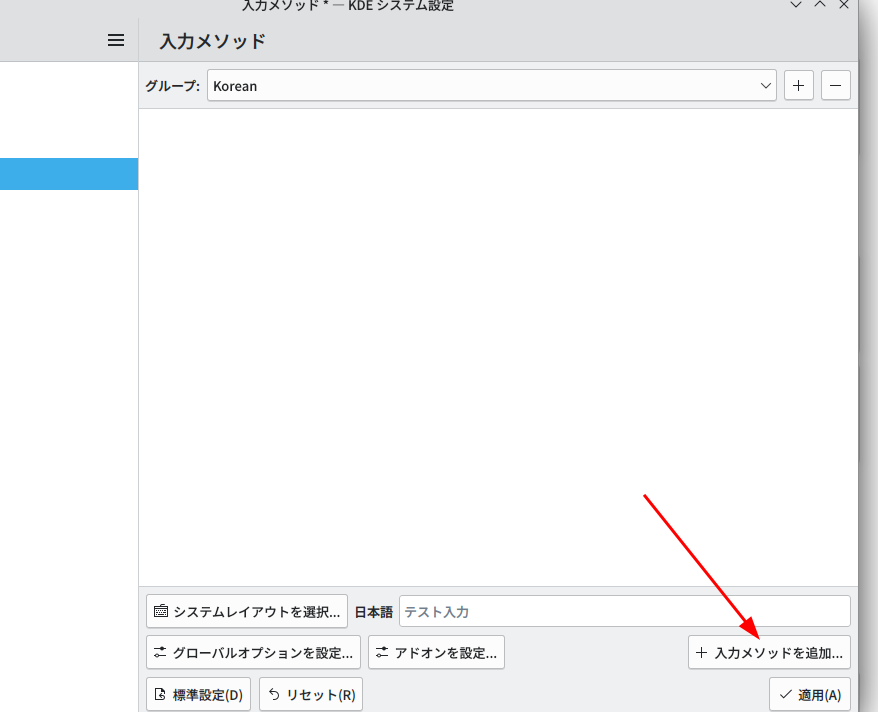
そして、入力メソッドの一覧を表示したら、そこから追加したいメソッドを検索し、選択したら、[追加] ボタンを押して追加します。
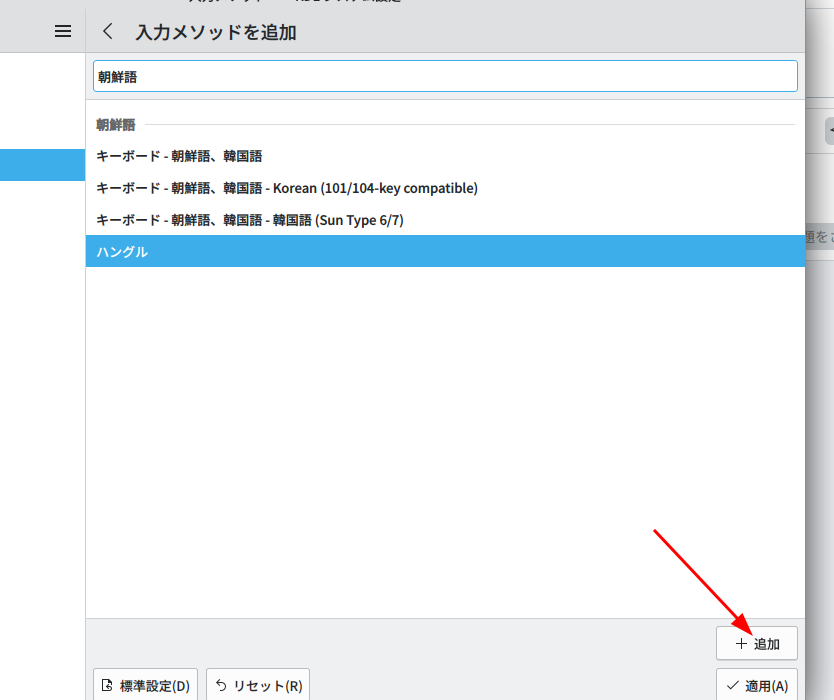
そのあと、グローバルオプションの設定で、[次の入力メソッドグループに切り替える] ボタンを設定すると、グループが切り替えられます。このボタンのデフォルトは Super キー + スペースです。Super キーは 109 日本語キーボード配置では、Windows キーに相当します。
総論
基本的に Fcitx5 は iBus と同じことが設定できます。若干 Fcitx5 が iBus より設定できることが多くなっています。しかし、微妙に UI が異なり、iBus はあまり迷わずに設定できるのに対し、なぜか Fcitx 5 は微妙に分かりづらく、結構戸惑いました。
しかし、設定した結果としては、Windows より便利に使える点は iBus と同じです。また、なぜか、Fcitx5 + Mozc のほうが、iBus + Mozc より変換効率が良いような印象です。分節区切りや候補の出方が、Fcitx5 + Mozc のほうが優れているようです。Mozc のバージョンも同じはずですが、理由はよくわかりません。どうも Mac OS の日本語入力と同等かそれ以上に良いように思われます。
Ubuntu の Mozc はバージョンが古いので、自分で Mozc をビルドすると効率的な入力ができるという話もありましたが、Kubuntu の Mozc は Ubuntu の Mozc と同一バージョンでした。
さらに、Fcitx5 の iBus より有利な点は、アプリケーションウィンドウごとに、IME の設定を変更するか、それともどのウィンドウでも同一の設定で使うかが選択できる点です。iBus だとどのウィンドウも同一に固定されています。
なお、アプリごとのインライン入力の可否についてはまだ詳しく検証していません。ただ、Fcitx5 は iBus より、インライン入力により広く対応しているのは間違いないようです。少なくとも、Wine 上のアプリでは iBus だと変換過程が入力場所からかけ離れた場所に表示されるのに対し、Fcitx5 は近くに表示されます。
さらに、インライン入力のできるアプリでは、iBus だと変換中の文節区切りが表示されないのに対して、Fcitx5 はちゃんと表示されます。ただし、WPS Office などインライン入力できないアプリもありますので、そのようなアプリでは、iBus と Fcitx5 との表示の差はありません。
それ以外に Fcitx5 の iBus に対する優位点は、IME のオンオフなどに関して、トグルキー設定ができる点です。iBus ではキーのトグル動作が割り付けられません。
総合評価として、Kubuntu / Fcitx5 は Ubuntu に比べ設定が面倒なのは確かですが、設定後は Ubuntu より便利に使えるのは確かのようです。また Kubuntu の画面イメージが Windows 10 に近いのも、Windows ユーザにはおすすめです。
Kubuntu のディスクイメージを作っておいて、Windows 10 サポート切れ後も手持ちの PC を使いたい人のためにインストール代行をする業者がいても良いような気がします。あるいは、このような移動環境を入れた、ポータブル SSD を販売する業者がいても良いと思います。
[更に追記]
やはり、fcitx5 + Mozc の日本語変換効率は、iBus + Mozc の日本語変換効率に比べて圧倒的に違います。MS-IME ほどではありませんが、ある程度迫るところまで行きます。MS-IME は最近のバージョンアップでむしろ退化しているという話もありますので、fcitx5 + Mozc で全然いけます。
いままで Ubuntu 環境を常用する気にはなれなかったのですが、その理由は、けばけばしいデスクトップの外観もさることながら、やはりiBus 環境における日本語変換効率が圧倒的に低かったためということが改めて明らかになりました。しかし、なぜ Mozc のバージョンは同じなのに、fcitx5 のほうが効率が高いのかは謎です。Kubuntu なら、Microsoft Office の問題さえ除けば、全く常用しても良いと思えます。
なお、GIMP に関しては、2.10 はなぜか Fcitx5 による入力ができませんでしたが、3.0 では問題ありません。
なお、iBus でも自力で最新バージョンの Mozc を自力でビルドしてインストールすれば変換効率が良くなるという話もありますが、それなら最初から素直に Kubuntu を使ったほうが早いと思います。
なお、アプリケーションによっては fcitx5 に変えると日本語入力ができなくなるものがあります。現在確認した範囲では、上述の flatpak インストールした GIMP 2.10 でその現象を確認しています。
個人的には、iBus + Mozc は日本語入力が非効率過ぎて、ちょっとありえない、という印象です。
-----------------
[インストールディレクトリ & 実行ファイル]
/usr/bin/fcitx5
~/.config/autostart
-------------------
[Kubuntu 設定情報]
[関連記事]
