[以下にアップデート版があります]
------------------------
2021年に ImageJ 用プラグインとして最初のバージョンを開発した相対 RGB 色マスク作成ツールですが、一昨年の年末にこのアイディアを ART 用のプラグインとして盛り込んだのに引き続き、今回 GIMP3 用プラグインとして移植しました。
ART のプラグインはやや融通がきかなく、GIMP 上で、ImageJ で作成したマスクをかけて編集したほうがより広範囲な編集が可能であったり、マスクとツールが切り離せないという面もありますが、やはり ART 上でパラメータを動かすとリアルタイムでマスクの範囲がプレビュー画面で確認が可能になり、ソフトウェアの使い分けをしなくて済むという利便性は非常に大きいです。
そこで、GIMP3 へのバージョンアップを期に、なんとかこのマスクを作成するのを GIMP 上で行い、使い勝手も ART に近いところまで持っていけないかとずっと考えてきました。
今回それを不十分ながらも、ようやく実現できたというわけです。逆に Photoshop など他のレイヤー編集をサポートした画像編集ソフトウェアでもこのマスクを使いたいという方もいらっしゃるかと思いますので、そういう方は引き続き ImageJ 版をお使いください。
このプラグインの入手ですが、こちらからダウンロードしてください。
ダウンロードしたファイルのインストール方法は下記をご参照ください。
インストールすると、[レイヤー] > [レイヤーマスク] > [パラメータ指定マスク] の下に、[相対RGB色マスクを付加...] というメニューが付きますので、これをクリックします。なお、起動前に、マスクを加えたいレイヤーを選択した上で起動してください。
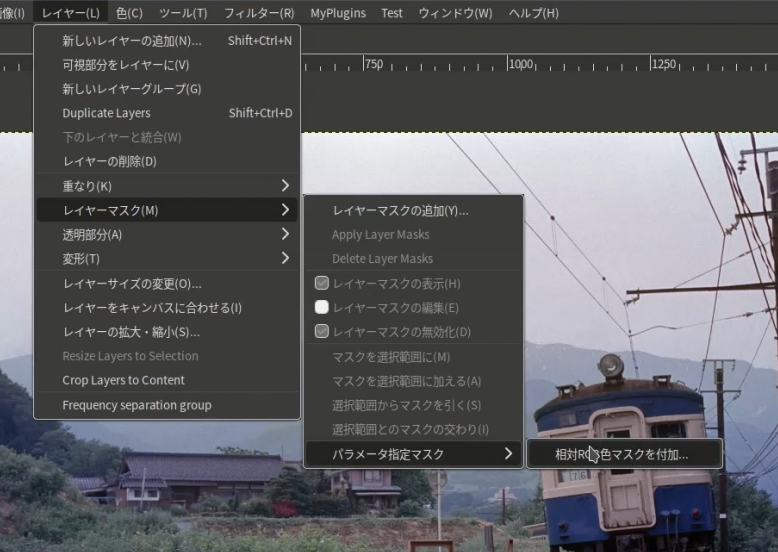
起動すると以下のメニューがあります。
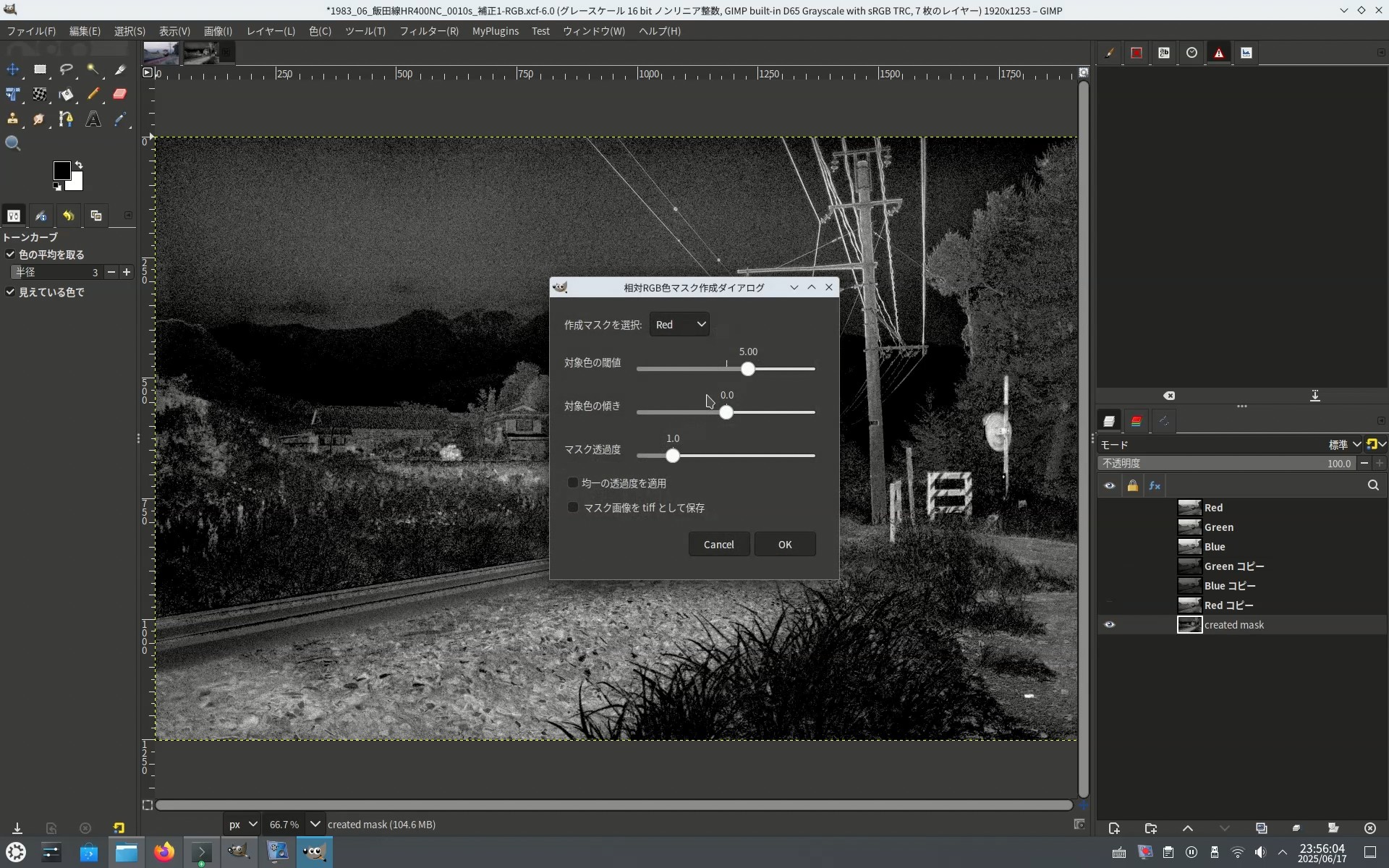
以下の、本家 ImageJ 版に比べて、少ないですが、とりあえず最低限のパラメータのみ搭載しました。

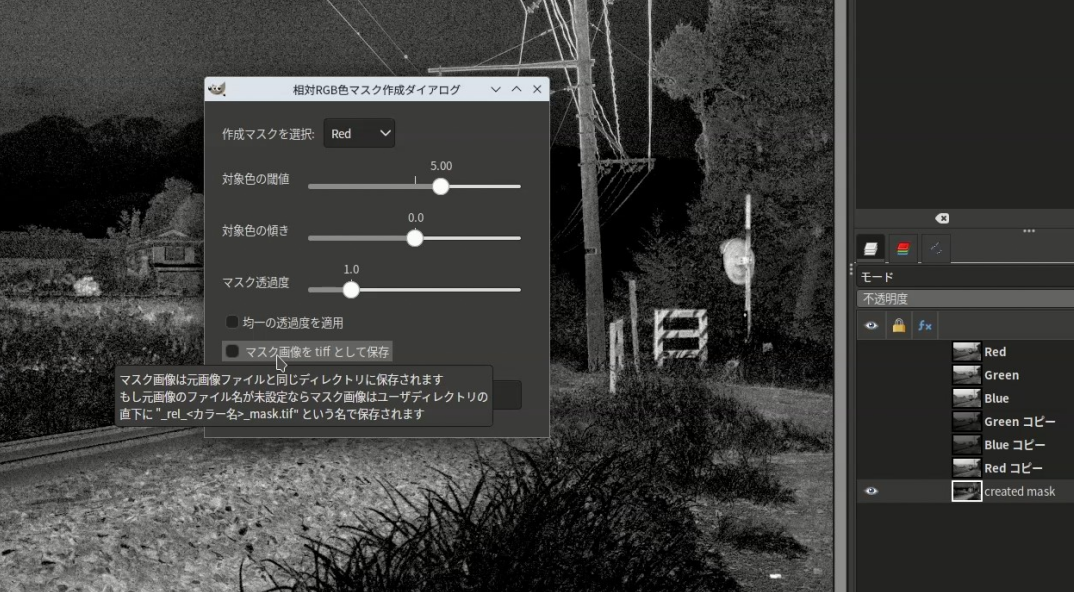
ツールチップ (ヒント) のあるパラメータは、以下のように、上にカーソルを持ってくると表示されます。

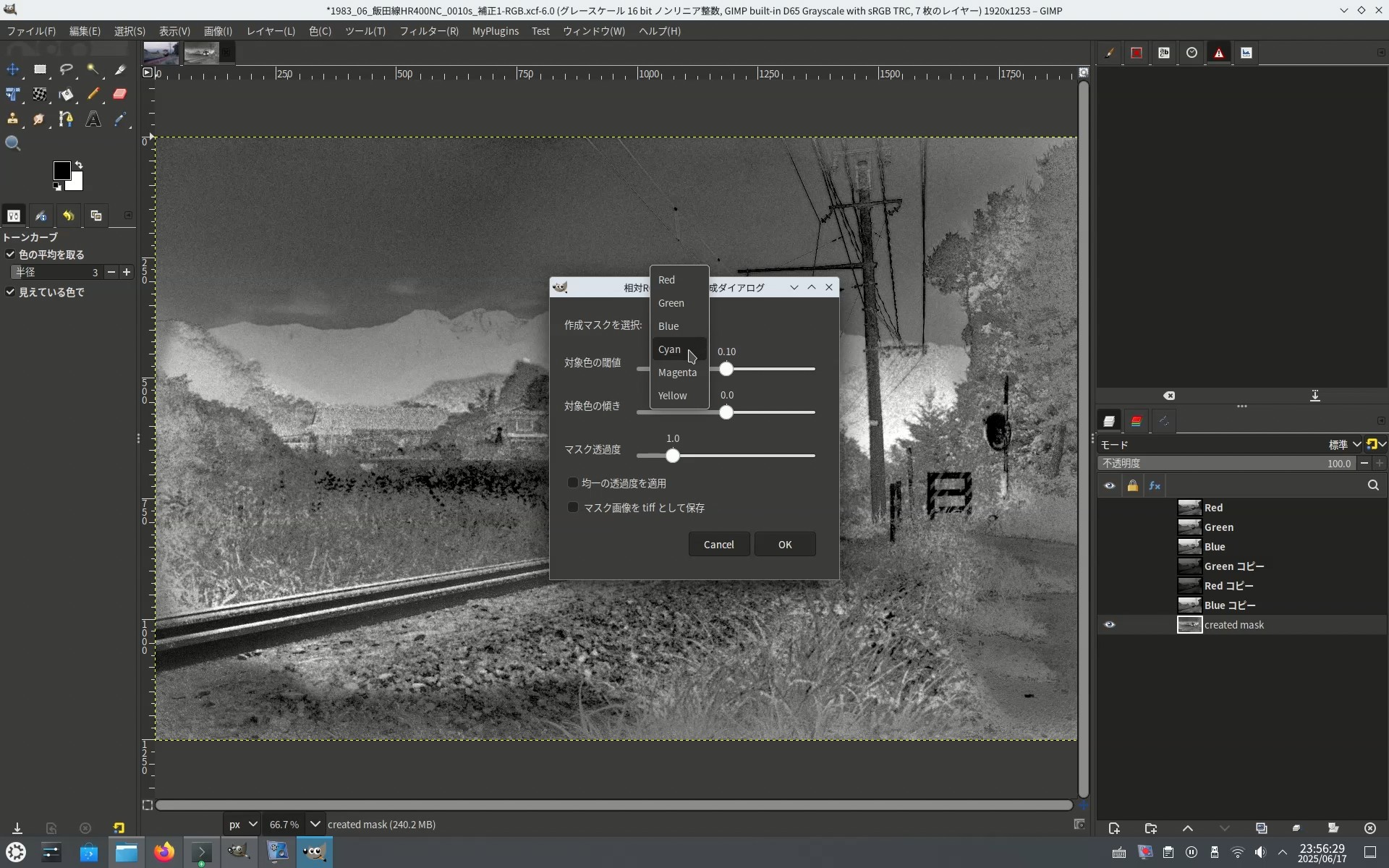
ImageJ 版とは異なり、ART 版と同様、同じ画面ですぐ対象色を変更し、マスク適用範囲を比較することができます。
マスクの透明度に均一の値を適用するチェックをつけると以下のようになります。該当範囲の透明度がすべて 100% になります。

OK ボタンを押して終了すると、元の画像に、マスクのかかった新たな編集レイヤーが付加され、レイヤー名もマスクの色の名が付きます。デフォルトはマスク編集 & 表示モードですので、引き続きマスク編集を行えます。マスク表示を解除すると、本来の表示に戻ります。

なお、GIMP 版では、作成したマスクを tiff ファイルとして保存するオプションもつけています。これをチェックしない限り、マスク画像をファイルとして出力しません。
なお、本プラグインを起動する際に、マスクを選択していたり、あるいはモノクロ画像を選択していると、以下のようなエラーメッセージが出て終了します。

なお、いくつか試したところ、かなりメモリ量を消費するようで、パソコンの搭載メモリが 8 GB で、6000 x 4000 ピクセル以上の画像を扱う場合は、GIMP のみを走らせている状態で使用してください。他のアプリが動いているとフリーズすることがあります。
なお、上で述べたように、今回かなりパラメータを絞っています。これはとりあえずここまで漕ぎ着けるのに手一杯だったことが、理由の一つですが、それだけではありません。今まで私が作成したプレビューをサポートするプラグインは、いずれも GIMP3.0 で導入された非破壊編集機能を使って実現していました。そこで、今回もそれを使おうと色々調べたのですが、どうしても今回のプラグインを実現するために使える非破壊編集に対応した API が見つからず、破壊的編集を使っています。それはすなわち画像のプレビューを変更するたびにピクセルの全面的な書き換えが発生しているということを意味します。また、非破壊編集が使えるなら必要のないレイヤー操作も多数行っています。従って、ピクセルサイズの大きな画像や CPU パワーが不足する PC ではどうしても画像処理に時間がかかり、動きがもっさりしてしまいます。そのため最低限の機能に絞ったという側面もあります。
とりあえずマスクにぼかしをかけたい場合は、このプラグイン適用後、マスク編集モードで、[フィルター] > [ぼかし] > [ガウスぼかし] を使って編集してください。また、マスクのコントラストを調整したい場合は、やはりマスク編集モードで [色] > [明るさ・コントラスト] もしくは、[色] > [レベル] を使ってください。
また、ImageJ 版にあった、マスクを適用する明度範囲を設定するパラメータについては、GIMP 自体に[色] > [しきい値] という調整パラメータがあることはあるのですが、閾値外を黒くするのではなく白くしてしまうので、これでは代替することができません。この問題については次回のバージョンアップで対応したいと思います。当面この機能も必要な方は引き続き ImageJ 版をお使いください。
それ以上パラメータを増やすかどうかは、GIMP 本体が ver. 3.2 にアップデートして、もっと非破壊編集が使える範囲が増えてから考えたいと思います。
なお、今回のプラグインは非破壊編集を使っていないため、Ver. 2.10 に対応したバージョンを開発することもできます。それも、今後検討したいと思います。
