[お知らせ]
本プラグインの最新バージョンは以下にあります。
yasuo-ssi.hatenablog.com-----------------
昨年5月に、GIMP のガウスぼかしを使った、多数のほこりや傷などを一挙に消去するテクニックについて記事にしました。さらにこの際に作成するマスク作りをサポートする、ImageJ を使った GIMP 用のほこり・傷除去マスク画像作成ツールを6月および9月にリリースしました。
今回、それを新たに GIMP3 用プラグインとして移植しました。但し、GIMP3 では平均ぼかしが簡単には使えないためガウスぼかしのみになっているのと、プラグイン自体にマスクのコントラストの調整やマスクにぼかしを掛ける機能を実装できなかったので、機能的にはやや劣りますが、ImageJ を使わず GIMP 内で作業が完結できる点は便利かと思います。マスク作成時にパラメータを追い込みたい方は、今までの ImageJ 版のご使用を推奨しますが、GIMP3 のみで作業を完結したいという方はこちらのプラグインをお使いください。
本ツールのダウンロード元はこちらです。
■ プラグインの実行
本プラグインをインストールすると、GIMP3 の[レイヤー]メニューから起動できます。[傷ほこり除去マスクを付加...] がそれです。

次にカラー画像の場合は、チャンネル選択ダイアログに移りますので、マスクを作成する元となる対象チャンネルを選択します。またオリジナルがネガフィルムの場合、つまりほこりなどが白抜きに表示される場合は、[ネガフィルム画像] のチェックボックスにチェックを入れます。
なお、単チャンネルのモノクロ画像の場合は、チャンネル選択ダイアログは表示されず、自動的にネガフィルム画像とみなします。

すると、次のパラメータ設定ダイアログが表示されます。先ほどネガフィルムをチェックした場合、あるいは単チャンネルモノクロ画像の場合は、ここでのプレビュー画面はほこりや傷を黒く表示させるため反転画像になります。ここで、下記のように、まずぼかしのぼかし量を調整します。ぼかしのスライダーを動かさないと画像がぼけません。

このぼかし量ですが、消したい傷が完全に見えなくなるかどうかぐらいの量を指定します。
そして、マスク画像の確認チェックボックスにチェックを入れると以下のように、マスク画像をプレビューします。なお、ImageJ 版では、マスクのコントラストや作成されたマスク画像自体へのぼかし量を設定できましたが、本ツール内ではできません。マスクが不鮮明に思えるかもしれませんが、一旦マスクを付加した後、別途編集で調整していきます。

これ以外に、ImageJ 版ではもともとマスク画像を TIFF に落として、それを GIMP で読み込んでいましたが、本ツールでは別途マスク画像を TIFF として保存するかどうかのオプションをつけています。チェックすると、元のファイル名に、"_spots_mask.tif" と追加された名前のファイルができます。マスク画像のバックアップが必要な方はチェックを入れてください。つけないと、別途マスク画像を保存することはありません。
ぼかし量が決まったら、以下のようにマスクの閾値の上端と下端を設定し、さらにマスクの効果の強さ (透過度) も調整します。スライダーを動かすと、ほこりや傷が白抜きで表示されます。
調整が終わったら OK ボタンを押します。すると、元画像のオリジナルレイヤーが複製され、複製されたレイヤーにぼかしが掛かるとともに (レイヤー名は Blur Layer になります)、そのレイヤーにマスクが掛かります。

■ プラグイン実行後の編集作業
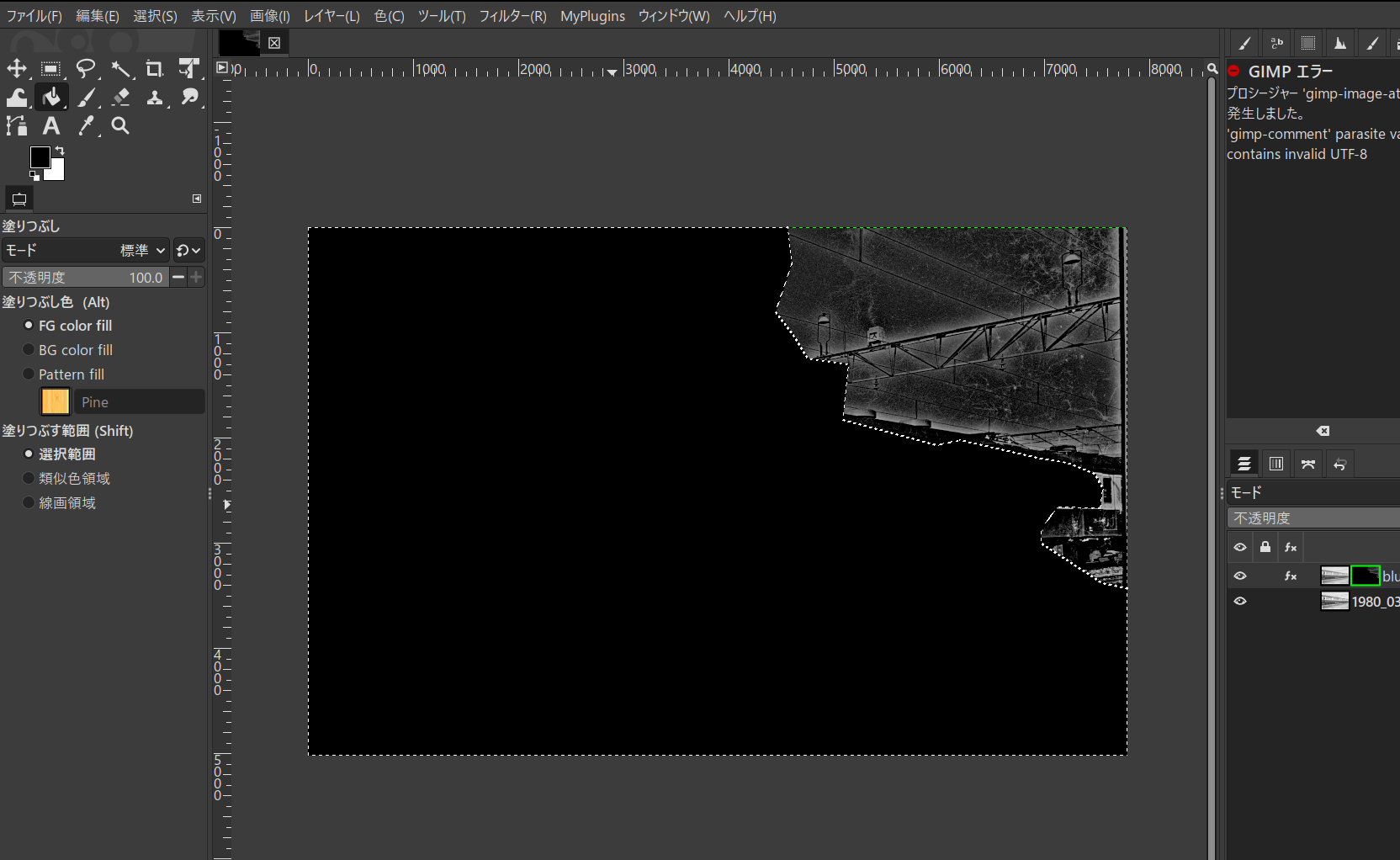
この状態でマスクが表示され、編集可能状態になっています。そこで追加でマスク画像の内、補正不適用領域の黒塗り、レベル補正ツールを用いたマスクのコントラストの調整を行います。マスクのコントラストをかなり上げないと、ほこりや傷などが十分に補正されません。
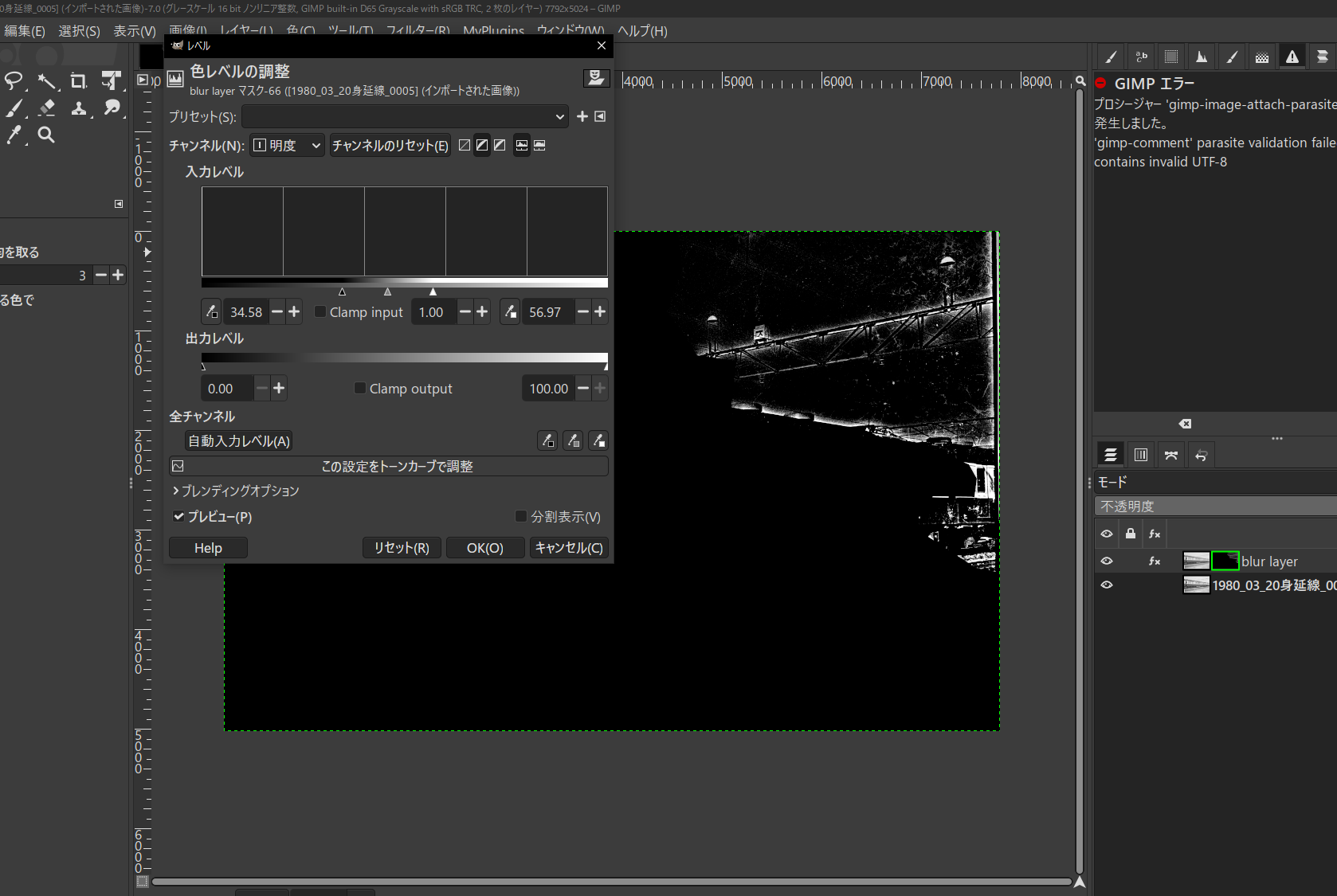
マスクのコントラストを上げるには、レベル補正ツールでブラックポイントとホワイトポイントの間隔を下の図のように狭めます。基準となるレベルがどの程度が良いのかは、画像によります。ただ、白い部分はかなり徹底的に白くしないと、補正効果は弱まります。
ある程度編集したところでマスクを不可視にして、編集効果を見てください。それで効果が不十分な場合は、さらに追加で編集を加えていきます。
場合によると、マスクを編集モードにしたまま、マスクを非表示にして、鉛筆ツールでマスクを黒く塗りつぶしたり (補正効果を適用しない)、あるいは消しゴムツールを使ってマスクを白く抜くなどして (補正効果を強化する)、場所に応じて傷、ほこりの除去を細かく制御していきます。下のサンプルは空のカビの補正が不十分な部分を消しゴムツールを使ってマスクを編集し追加補正しているところです。

マスク非表示のまま 消しゴムツールを使って補正中
このあたりはマニュアルの作業がどうしても発生してしまいます。ただ、Photoshop の AI 補正を使っても、カビと共に電線もきれいに消えたりするようですので、簡単に編集できるツールはない、ということです。
また、補正部分と非補正部分の境界が気になる場合は、マスク自体に若干ガウスぼかしを掛けると効果的だと思います。
とはいえ、面倒なレイヤー操作をプラグインに任せることができますので、かなり助けになるかと思います。
とりあえず比較的うまく行ったサンプルの補正前と補正後を見ていただきます。空の部分にスキャンの際かなりほこりが乗ってしまった事例です。


テクスチャが単純ですと、あまり手間なく広範囲の傷やホコリを簡単に除去できます。テクスチャが複雑ですと、あるていどマスク編集が面倒になりますがやむを得ません。焦点が合っていてかつテクスチャが複雑な部分では、そもそもホコリや傷と本来あるテクスチャの区分が難しいので、補正は困難になります。
なお、このツールは GIMP 2.10 では走りませんので、3.0 を使ってください。これは、プレビューを実現するのに、GIMP 3.0 から新たに導入された非破壊編集機能を使っているためです。GIMP 2.10 で作業する場合は、上で触れた ImageJ 用プラグインを使用してできたマスクを GIMP に取り込んで使っていただければと思います。
