
さて、Windows 版に引き続き SMART の Mac OS でのインストール方法を解説します。Mac OS および Linux では実行バイナリーは提供されておらず、python スクリプトのみです。
----------------
[訂正]
最初に本記事をアップしたときに、Mac OS では簡単にインストールできると書きましたが、実は色々確認したところ、Homebrew を導入したことにより、意図せず都合よく pyenv 環境がセットアップされていたためでした。pyenv 環境がセットアップしていないと仮想環境のセットアップなどやはり面倒になります。
また、Homebrew を導入すればどんな場合でも Pyenv 環境が自動的にセットアップされるのではなく、pyenv は Homebrew を通してアプリをインストールしたときの依存環境の一環として導入されるようなので、Homebrew をいつ導入したか、どんなアプリのどんなバージョンをインストールしたかによって変わってくるようです。
そこで、以下のページに Pyenv 環境のセットアップ方法を書きました。以下の手順で SMART をすんなりインストールできない場合は、先に以下のページを見て明示的に pyenv 環境のセットアップを行ってから、その下の SMART セットアップ手順に進んでください。
なお、$ which python で、.pyenv/shims 以下のインタープリタが表示されるようなら、以下の手順が使えます。
----------------
1. SMART をダウンロードする
ターミナルから、以下のコマンドで、ホームディレクトリの下の SMART というディレクトリに、SMART をクローンします。
$ git clone https://github.com/artraweditor/SMART/
もしくは
$ git clone https://github.com/artraweditor/SMART/tree/0.2 (明示的に v. 0.2 をクローン)
2. SMART に必要なライブラリを pip でインストールする
次に、必要なライブラリをインストールします。クローンした SMART ディレクトリにある、requirements.txt ファイルを使って以下のコマンドで必要なライブラリがインストールされるはずです。カレントディレクトリを SMART をクローンしたディレクトリに移し、
$ pip install -r requirements.txt
これでうまく行けば OK です。Linux とは異なり、仮想環境を作れとかは言われませんでした。そこで、pip -V でどこにインストールされるのか調べたところ、インストール先は以下のようです。
$HOME/.pyenv/versions/バージョン番号/lib/pythonバージョン番号/site-packages/pip
デフォルトで .pyenv という仮想環境ができて、通常は Python のバージョンに合わせてその仮想環境がデフォルトで読み込まれるようです。ですので、 Linux のように、仮想環境を作れとか言われないようです。python がバージョンアップされるとインストールし直しが必要になるかもしれません。ちなみに私の環境は Mac OS 15.6.1 の ARM 版で、Python のバージョンは、3.13.7. でした。
3. sam2.1_hiera_base_plus.pt のダウンロード
以下のページから、sam2.1_hiera_base_plus.pt をダウンロードします。他のモデルも使えますが、自分で json ファイルの編集が必要になります。
github.com4. sam2.1_hiera_base_plus.pt のインストール
SMART ディレクトリの下の、models ディレクトリに、上でダウンロードしたファイルをコピーします。
5. 初回起動
カレントディレクトリを SMART の下のscr に変更して、以下のコマンドを起動します
$ python main.py
すると、初回だけ下記のように json ファイルを作るというメセージが出ますので、それで一旦終了します。
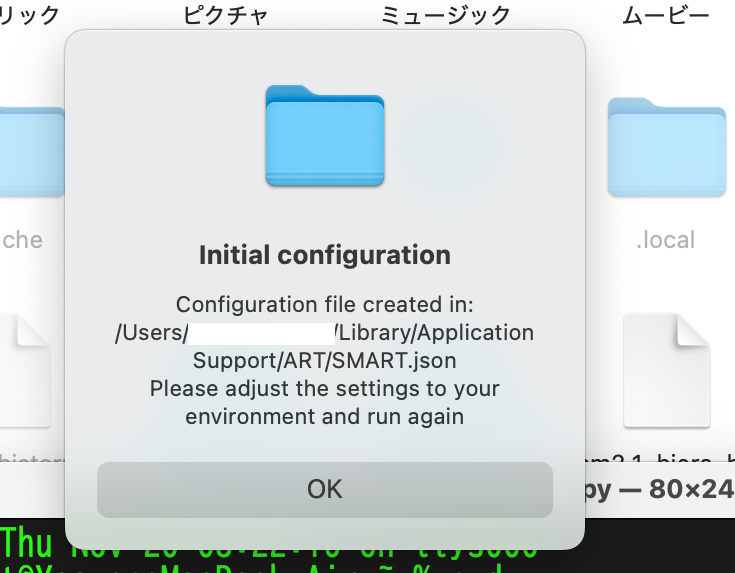
なお、もし上とは異なるモデルを使う場合は、上記にある json ファイルを編集する必要があります。
6. SMART.json の編集
上のメッセージにあるディレクトリにある、SMART の設定ファイルである SMART.json を適当なテキストエディタを使って編集します。
おそらく初期値は以下のようになっているはずです。
----------------
{
"background_color": [
127,
127,
127
],
"device": "cpu",
"display_icc_profile": null,
"exiftool": "exiftool",
"last_dir": "/home/%USERNAME%",
"mask_color": [
70,
230,
50
],
"model": "sam2.1_hiera_base_plus.pt",
"model_config": null,
"window_size": [
1200,
856
]
}
-----------------
上の、%USERNAME% という部分は実際のあなたのユーザ名になっていると思います。
とりあえず必要なのは上の、"exiftool" の部分を変更する必要があります。コンソールから $ exiftool とコマンドを打って、exiftook が起動するなら編集しなくても良いですが、起動しないなら exiftool の正しいパスを入れる必要があります。ART や darktable をインストールしているなら、すでに exiftool がシステムにあるはずですので、その位置を特定して書き換えます。
ART の場合、以下のように、記述します。
"exiftool": 以下を、
"exiftool": "/Applications/ART.app/Contents/Resources/exiftool/exiftool",
というふうに記述を変えます。ART や darktable をインストールしておらず、全く exiftool が見当たらないという場合は、別途インストールしても良いかもしれません。ただ exiftool がなくても、エラーメッセージは出ますが動作はします。
次にチェックポイントモデルを変えていれば、 "model": "sam2.1_hiera_base_plus.pt", という部分の緑字部分をダウンロードしたモデル名に変更します。
6. 起動
同じカレントディレクトリのまま、再度、
$ python main.py
を入力すると、SMART が起動します。

基本的な使用方法は Windows 版と同じですので、あとは Windows 版のページをご参照下さい。作成したマスクファイルは、GIMP でも ART でも使えます。
-----------------
[注意]
なお、homebrew を使って Python を入れていますと事情が変わってきます。homebrew を使っている方は、brew list で python がインストールされていないかご確認ください。
