
先日、GIMP3 用に ART を使った Raw ファイルインポーターを公表しました。
このプラグインは、単純に Raw ファイルを ART のデフォルト設定を使って (ただし、すでに一度 ART に編集しているならそのサイドカーファイルを使って) GIMP にインポートするだけで、ART 上で編集を行うことを想定していません。
今回は、ただ、ART で画像を読み込むだけではなく、GIMP3 上から該当 Raw ファイルを指定すると一旦 ART で読み込んで、ART の編集画面上で編集できるようになります。編集後、ART の編集画面を終了すると、自動的にその編集結果が GIMP に読み込まれるようになるというプラグインです。
ダウンロードはこちらから。インストール方法は下記を参考にしてください。
なお、一旦上記に沿ってインストールしたら、ユーザが使っている PC 環境に従って Config.ini ファイルを編集してください。デフォルト値は下記のようになっています。
```
[ART path on Windows]
COMMAND_NT;C:\\Program Files\\ART\\1.26.1\\ART
# Do not add ".exe" for COMMAND_NT
[ART path on Linux]
COMMAND_LINUX;/home/username/Programs/ART/ART
[ART path on Mac OS]
COMMAND_DARWIN;/Applications/ART.app/Contents/MacOS/ART
[Temp file format]
TMP_FILE_FORMAT;png
# The value of TMP_FILE_FORMAT must be tiff or png
[Temp file bit depth]
TMP_FILE_BITDEPTH;16
# The value of TMP_FILE_BITDEPTH must be 8, 16 or 32
[Acceptable file extensions]
EXTENSIONS;.dng .DNG .cr .CR .nef .NEF .nrf .NRF .arw .ARW .sr .SR .raf .RAF .orf .ORF .rw2 .RW2 .rwl .RWL .pef .PEF .x3f .X3F
```
最初は環境に応じて ART が存在するパスを入れます。このとき、Windows 用の場合は .exe という拡張子を省略してください。[Temp file format] は ART で編集したあと GIMP に読み込ませるファイル形式です。その下は、その画像の bit 深度ですが、デフォルトで普通は良いと思います。
最後、[Acceptable file extensions] は読み込めるファイルの拡張子です。ユーザによっては、対象を自分が持っているカメラの Raw ファイルのみに制限したり、あるいは非対応だった新たな Raw ファイルを指定したりできます (ただし ART 側も対応していることが条件です)。tif や png などの画像も ART は読み込み可能ですが、デフォルトでは、非対応になっています。これも、ここに記述すれば読み込み可能になります。
また、通常の FOSS の Raw 現像ソフトでは非対応となっている Nikon の高圧縮 Raw ファイルも、ART 上で設定すれば読み込み可能です。
Config.ini の編集が終わりましたら、GIMP3 を立ち上げると、ファイルメニューから本プラグインが起動できるようになります。"Raw ファイルを ART で編集してインポート..." とメニュー上で表示されます。
なお、Linux で GIMP をFlatpak 経由でインストールしている場合は、起動コマンドに、--socket=session-bus オプションをつけて、GIMP3 を起動する必要があります。なお、このオプションはセキュリティ上推奨されていませんので、desktop ファイルをもう一つ作り、そちらにこのオプションをつけた GIMP 起動コマンドを書き込み、必要な時のみそちらから起動するようにすると良いでしょう。
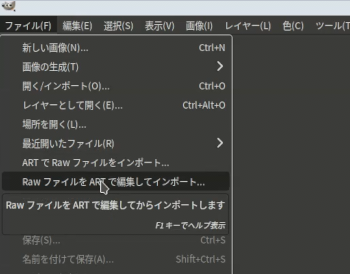
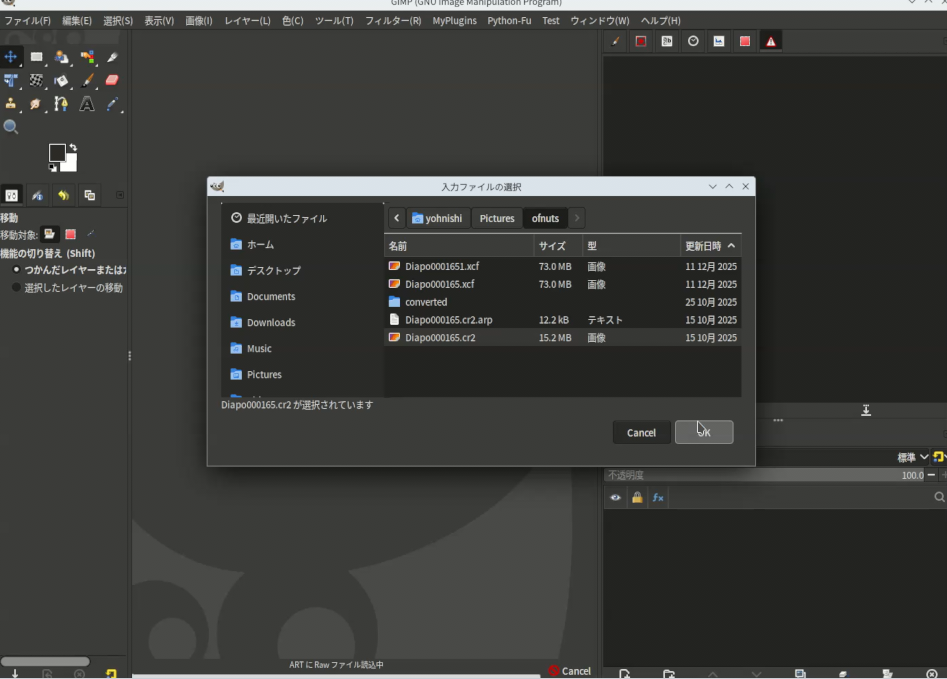
起動すると以下のようにファイル選択ダイアログが表示されます。

ここで、ファイルをダブルクリックすると以下のように選択されます。
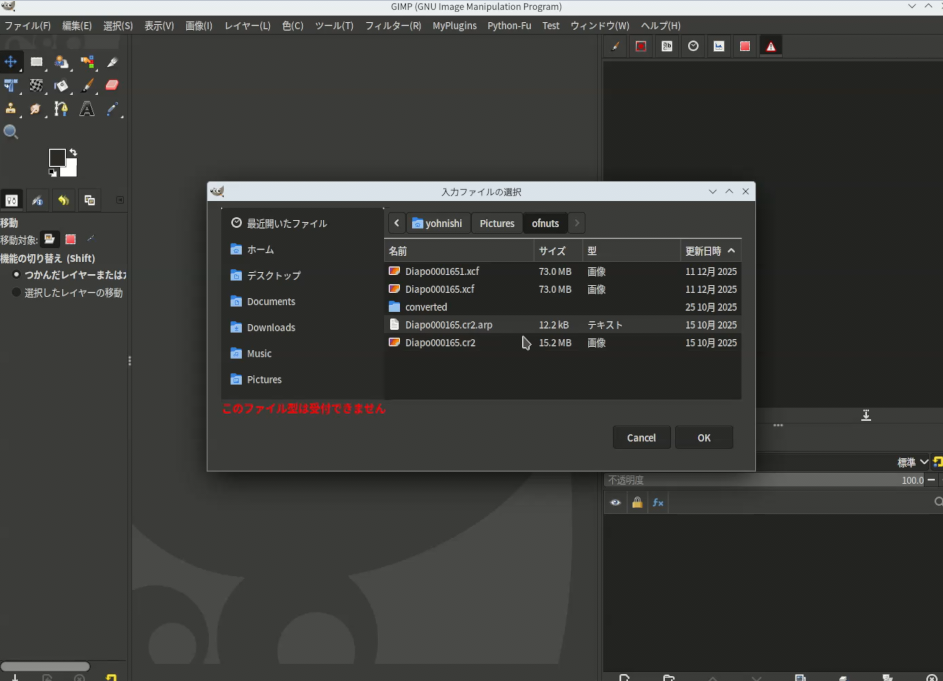
受け付けられない形式のファイルが選択されると以下のような警告メッセージが出ます。
OK ボタンを押すと、ART が起動し画像が読み込まれます。
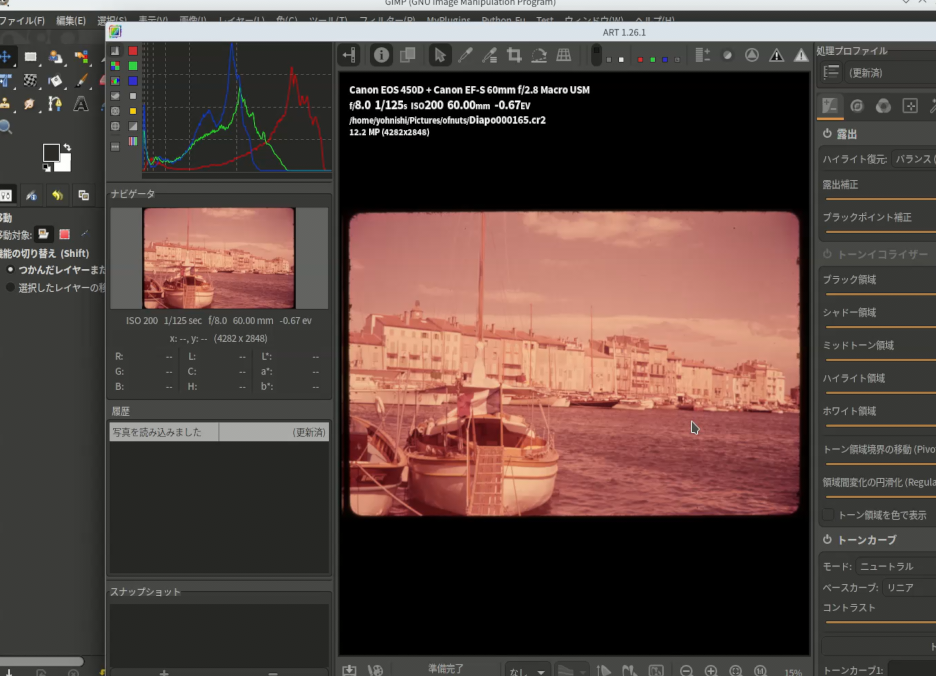
ART 上で編集を行い...
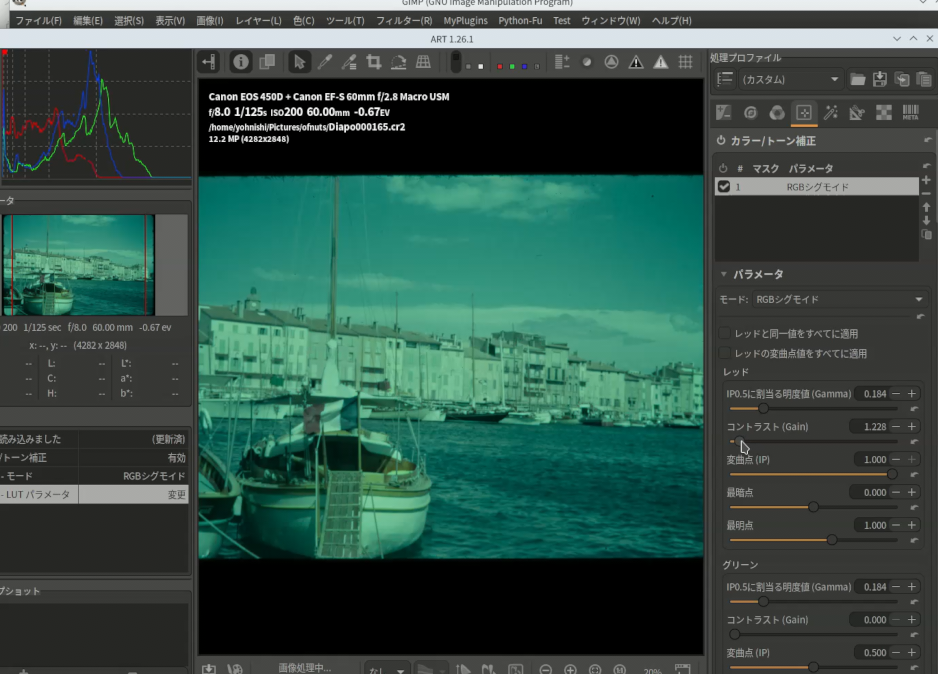
終了したら、単純に ART を閉じます。すると以下のように、GIMP に読込中の表示が出ます。
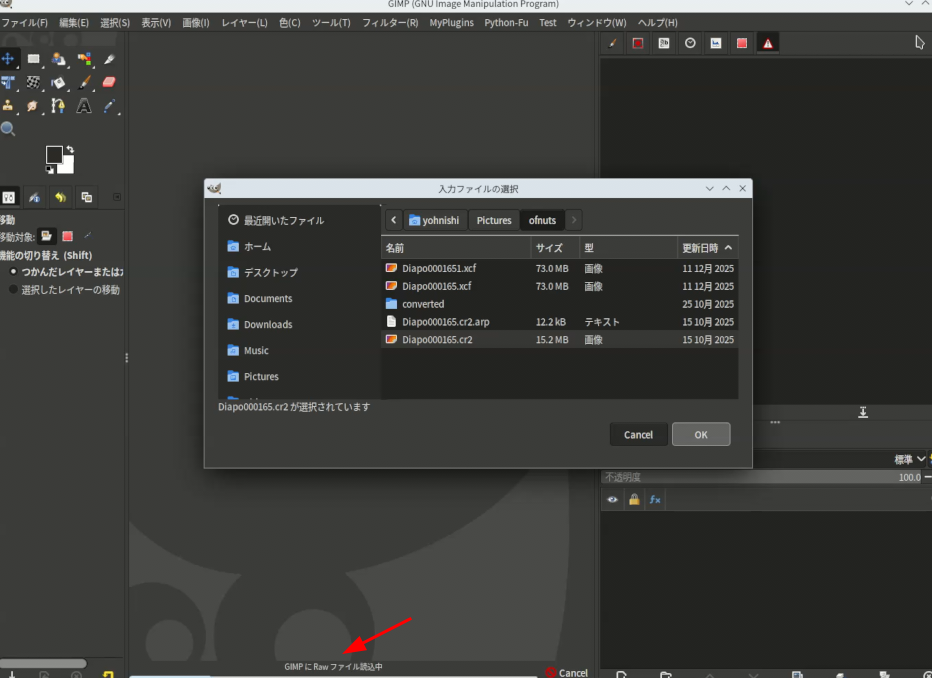
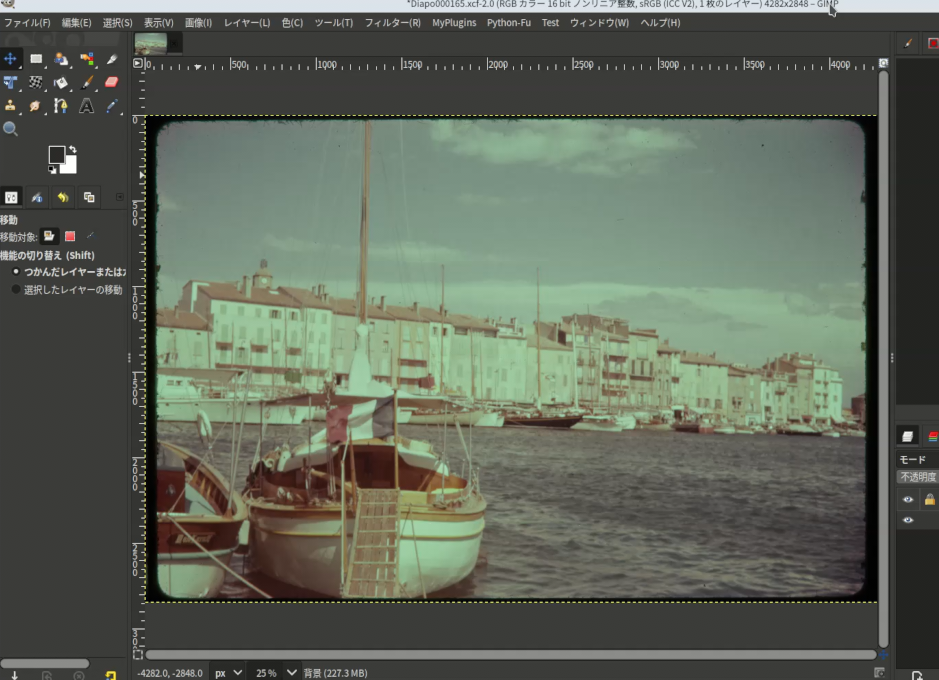
終わると以下のように GIMP に ART で編集した画像が読み込まれます。
なお、GIMP3.2 RC2 で、Griggio 氏が darktable や RawTherapee のように ART を Raw 読込プラグインとするプログラムを提供しています。これらは、本プラグインとほぼ同等機能となっています。
これらのプラグインは、GIMP が自動的にこれらのソフトがインストールされているかを判断し (おそらく file-raw-placeholder というプラグインで判別するようです)、インストールされていると、環境設定で、ユーザがどのプラグインを起動するようにするかを決定できるようになっています。
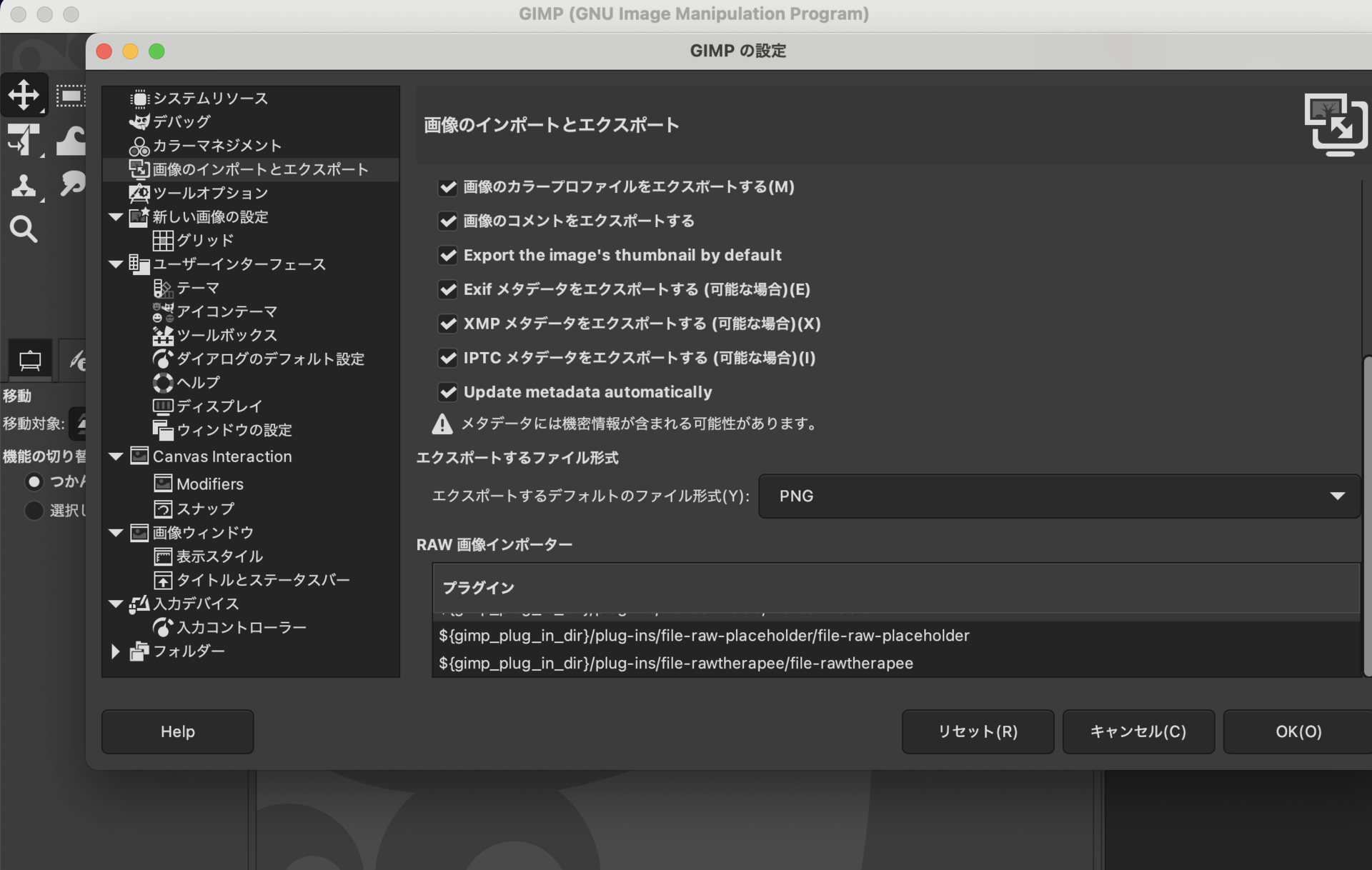
こうすると、GIMP 非対応の Raw ファイルを読み込みファイルに指定したときに、自動的に指定したプラグインが動作し、Raw 現像ソフトが起動します。
ただ、ART 用プラグインに関しては、ART のインストールを判別できるのが、どうやら GIMP3.2 RC2 段階では、Windows 版だけで、Windows 版以外ではアクティベートできず、選択できません (プログラム自体は存在するようです)。この点は、今後改善されるものと思われます。しかし、そうなったとしても、Flatpak でインストールした GIMP はサンドボックス内で動作するため、いずれにせよインストールされている他のソフトウェアを自動的に認識することができません。その点でも、本プラグインは意味があるかと思います。
